Blocktomic — Guida per l’utente
Blocktomic è un timer e tracciatore di allenamenti a intervalli (Tabata, HIIT, endurance e forza) che funziona offline. Niente account, niente registrazione: i tuoi workout, le sessioni e il profilo sono salvati solo sul tuo dispositivo.
🇬🇧 English guide: USER_GUIDE.html
1. Avvio rapido
-
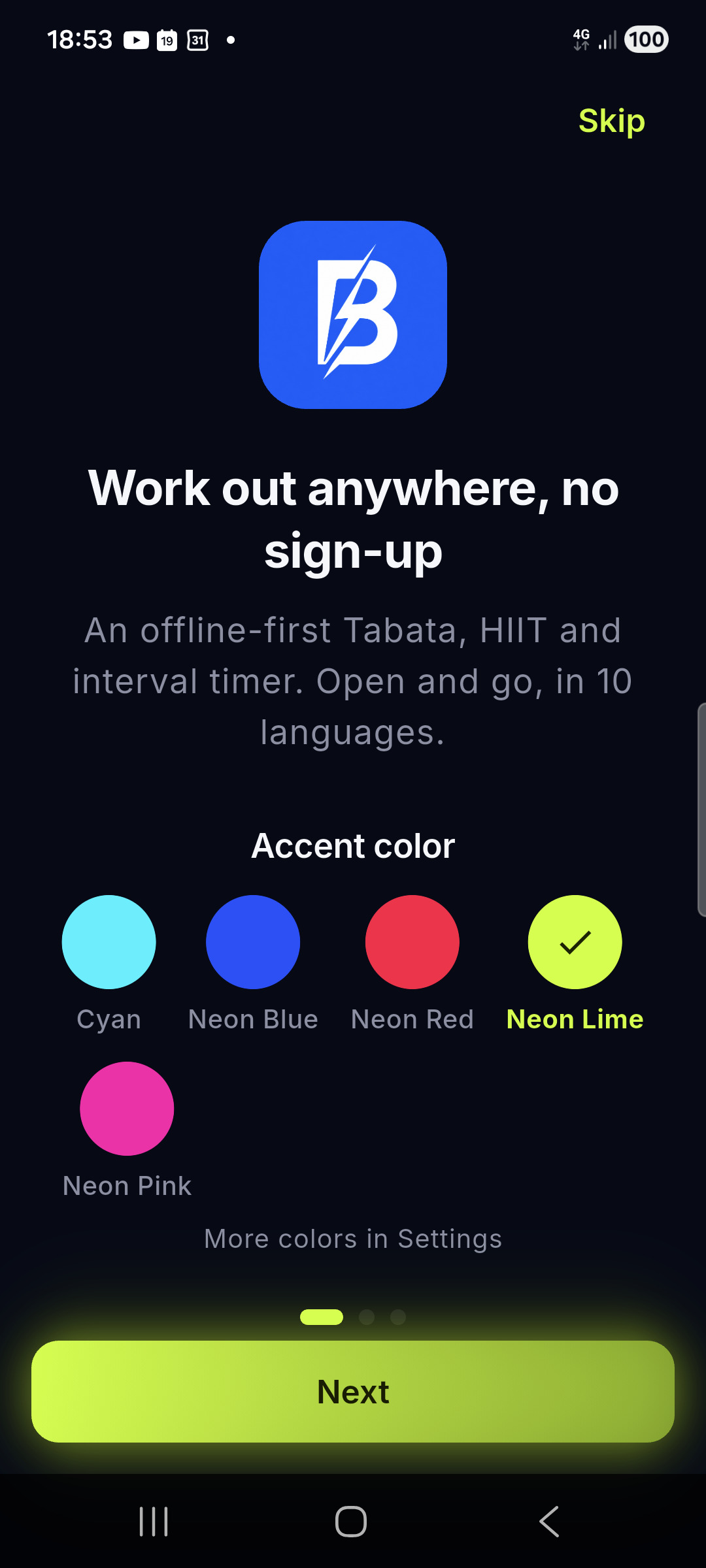
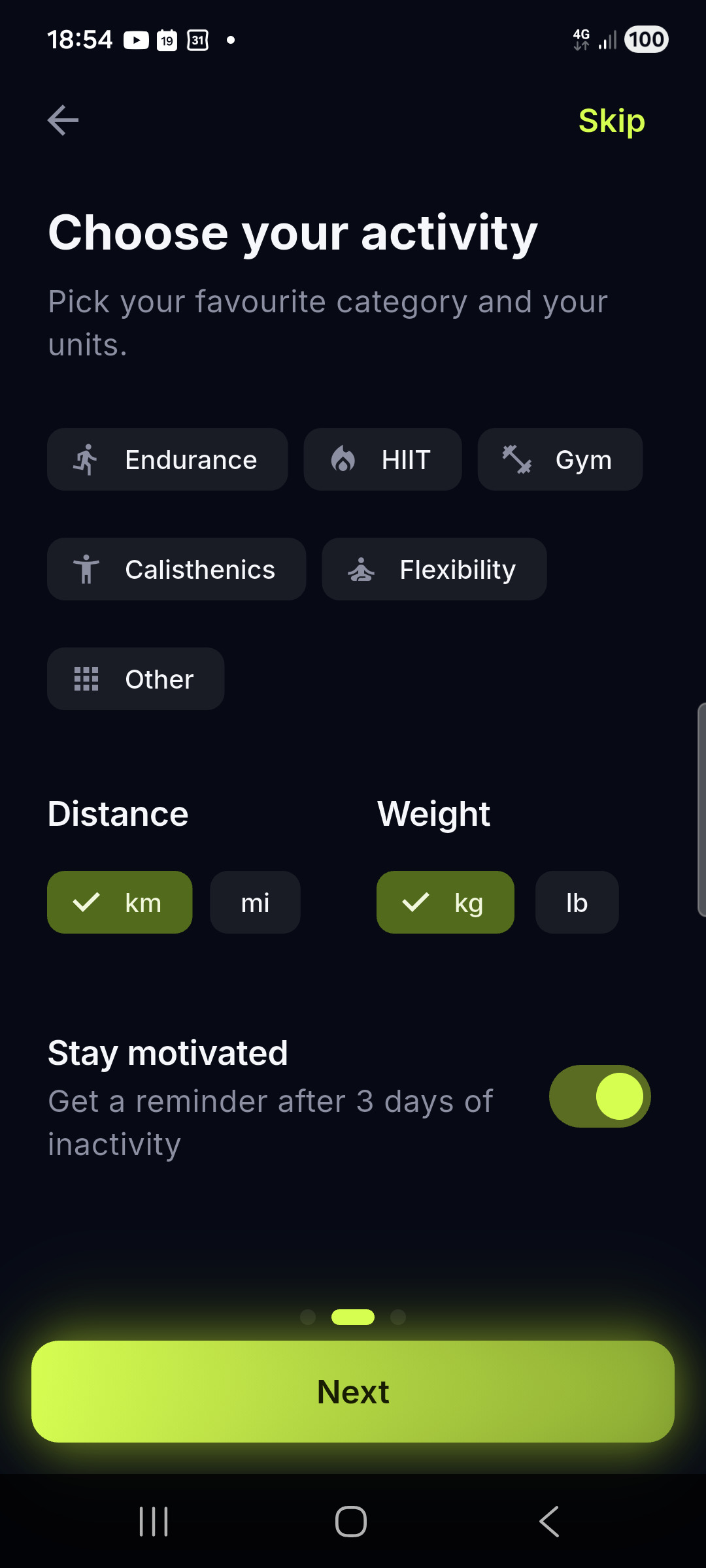
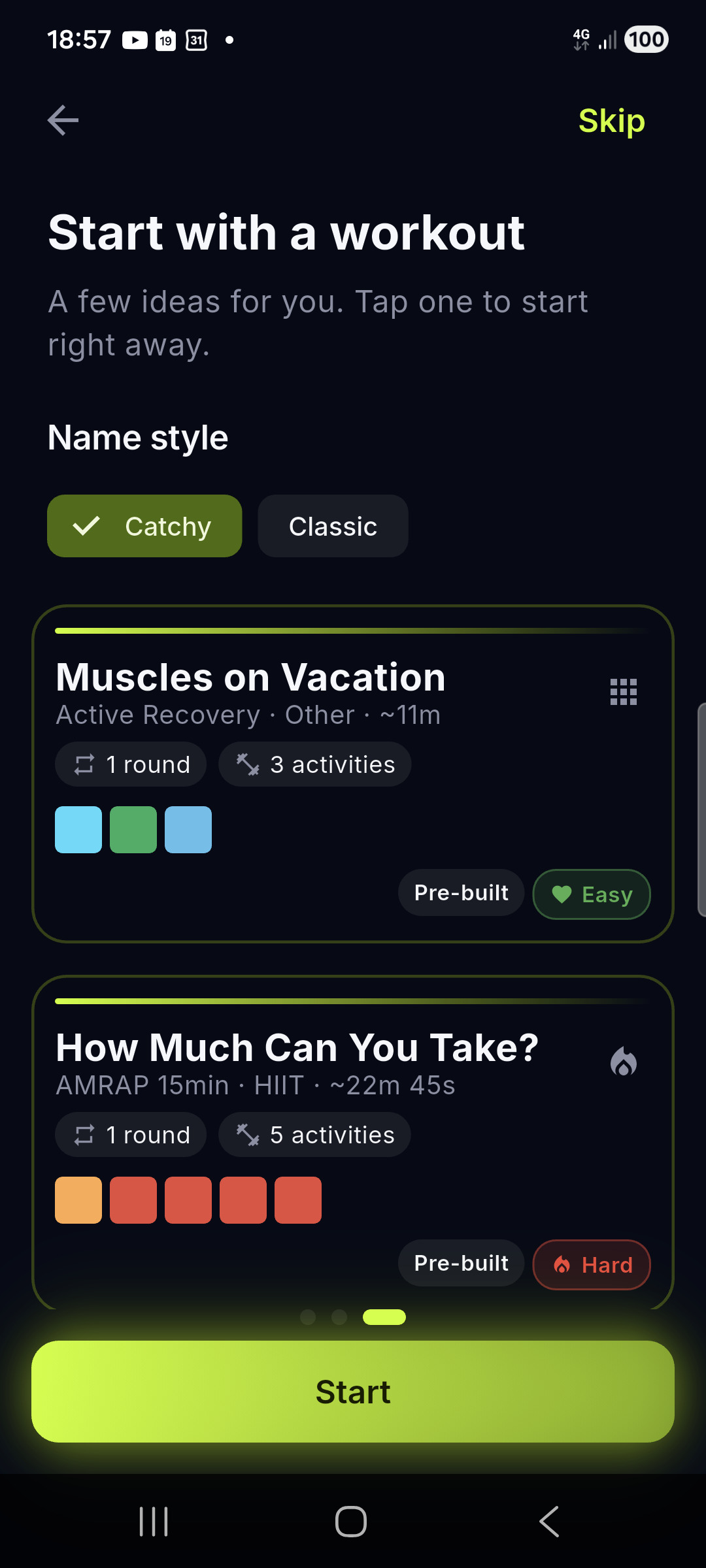
Apri Blocktomic → l’onboarding appare al primo avvio:
- Benvenuto — una breve introduzione all’app, più un selettore di colore accent (cinque tonalità mostrate qui; tutte e nove sono disponibili più avanti nelle Impostazioni).
- Preferenze — scegli la famiglia di attività preferita, le unità di distanza/peso e decidi se attivare le notifiche di retention (promemoria delicati per allenarti — attive di default).
- Suggerimenti — scegli lo stile dei nomi (Spiritosi o Normali) con anteprima dal vivo su card reali e, se vuoi, avvia subito un allenamento.
Tocca Salta per andare dritto alla schermata Home.
- Nella schermata Home trovi tre azioni: Allenati ora (avvia l’ultimo/consigliato), Continua l’ultima (ripete l’ultimo workout completato), Consigliato oggi (suggerimento deterministico basato sulla tua attività preferita).
- Apri la libreria Workouts → tocca una card workout predefinito (es. Tabata Classico, HIIT 30/30, Corsa con Ripetute) — o creane uno tuo.
- Un breve countdown (default 5 secondi) ti dà il tempo di prepararti: tocca Salta per partire subito, o Annulla per tornare indietro.
- Segui gli intervalli. Alla fine valuta la sessione (😊 😐 😰) e vedi i tuoi risultati.
Ecco fatto: un allenamento parte in due tocchi, senza account.
2. Home
La schermata Home è il tuo nuovo punto d’ingresso. Mostra:
- Saluto — un saluto personalizzato se hai impostato il tuo nome.
- Striscia Obiettivo (Goal strip) — una fila orizzontale di tasselli obiettivo selezionabili (Perdita grasso, Forza e muscoli, Resistenza, Mobilità e postura) più un tassello “Nessun obiettivo”. Tocca per selezionare un obiettivo; tocca di nuovo quello selezionato (o tieni premuto) per aprire il dettaglio.
- Striscia Focus — ChoiceChip orizzontali per Corpo intero, Braccia e spalle, Core, Gambe, Glutei e Schiena. Tocca per attivare/disattivare. Quando un focus è selezionato compare un pulsante **“Workout:
"** per saltare a una libreria filtrata. - Card workout principale — una card con gradiente con il workout consigliato, guidato dal tuo obiettivo/focus selezionato (o dal suggerimento del giorno). Toccala per avviarla.
- Continua l’ultima — ripete l’ultimo workout completato (mostrata solo se è diverso da quello consigliato).
- Muscolo top — mostra il muscolo che hai allenato di più negli ultimi 7 giorni; tocca per aprire la schermata dei trend (solo se hai dati recenti).
Le tue selezioni di obiettivo e focus servono a consigliare i workout e a pre-filtrare la libreria.
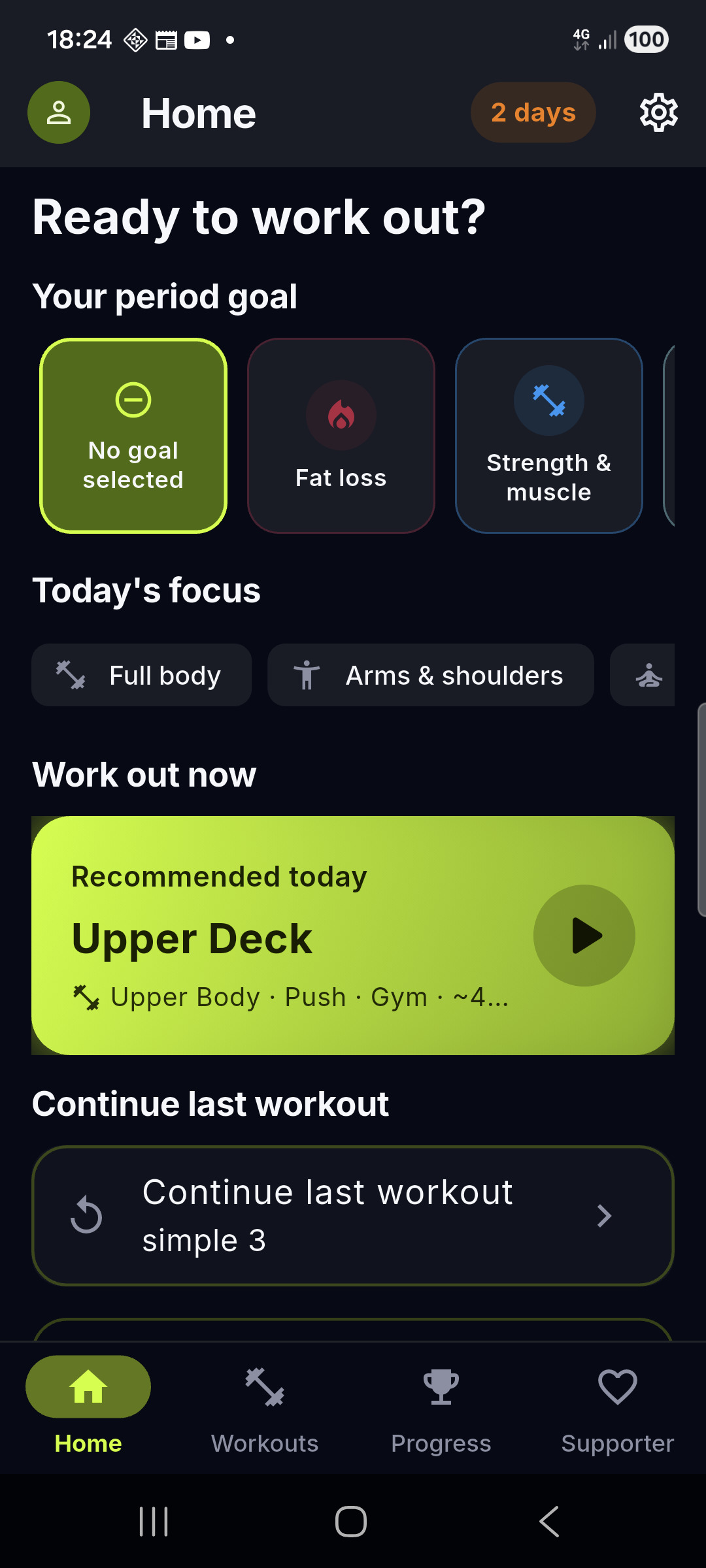
Icone nella barra superiore:
- Avatar → apre il Profilo.
- Chip streak (se attivo) → mostra lo streak corrente.
- Ingranaggio → apre le Impostazioni (non più una scheda in basso).
3. Le schede principali
La barra di navigazione in basso ha 4 schede:
| Scheda | Cosa fa |
|---|---|
| Home | Obiettivi, focus, workout consigliato/primario e azioni rapide |
| Workouts | La tua libreria: recenti, personalizzati e predefiniti |
| Progress | Streak, badge, totali, grafico andamento, heatmap e distribuzione muscoli |
| Supporter | Supporto opzionale allo sviluppo (guarda ad o donazione) |
Le Impostazioni non sono più una scheda in basso; si aprono tramite l’icona ingranaggio in alto a destra nella Home.
Tasto indietro: da qualsiasi altra scheda, il tasto indietro di sistema riporta alla Home. Dalla Home, premilo due volte entro due secondi per uscire — dopo la prima pressione compare un messaggio di conferma.
4. La libreria
La scheda Workouts ha due sotto-schede: Recent e Workouts.
- Recent — i workout che hai usato più di recente, raggruppati con un riepilogo “Come è andata” delle ultime sessioni. Ogni card si espande per mostrare fino a tre sessioni recenti. Le sessioni interrotte compaiono qui pure (purché abbiano almeno un blocco registrato), con una ✕ rossa al posto del ✓ verde.
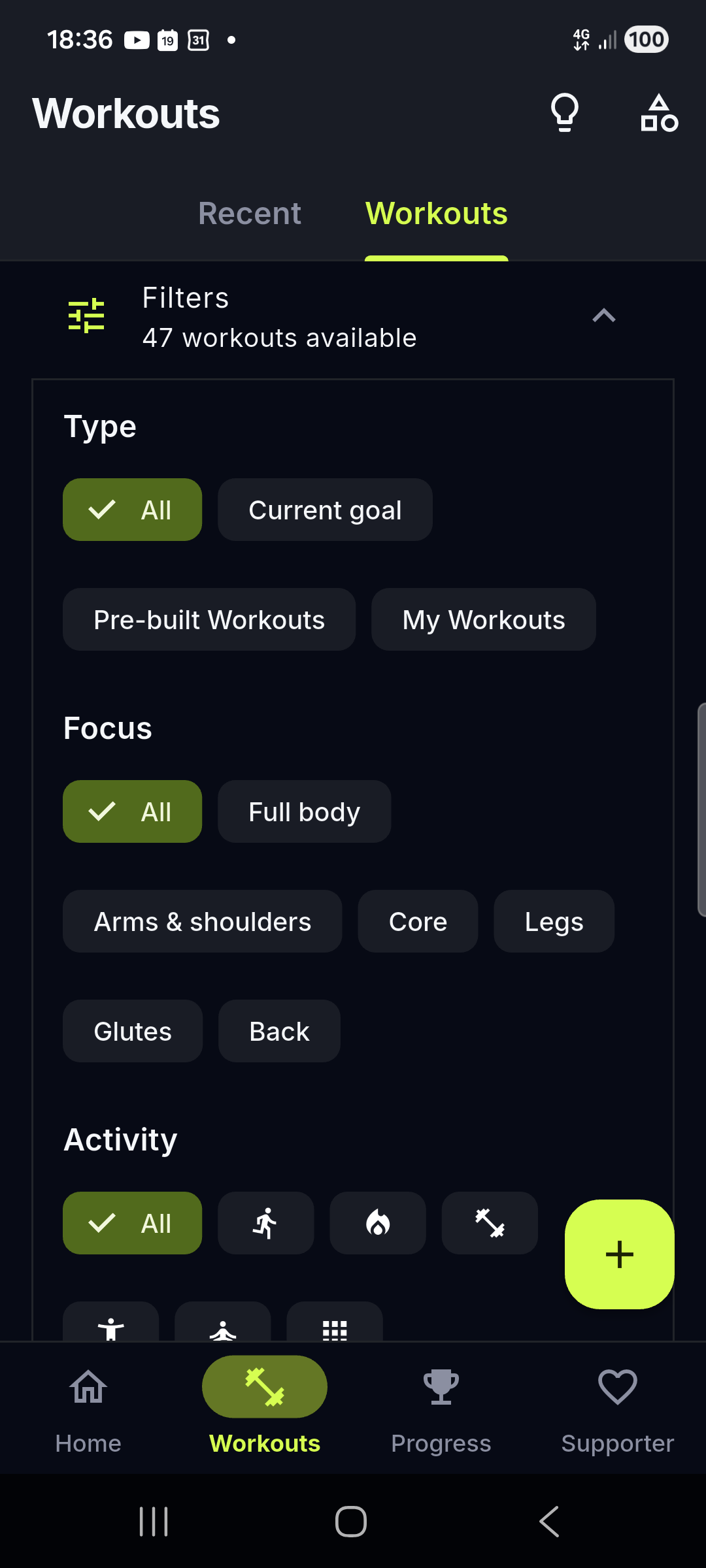
- Workouts — tutti i tuoi workout (personalizzati e predefiniti), con un pannello filtri espandibile sopra l’elenco.
Il pannello filtri ti permette di restringere l’elenco per:
- Tipo — Tutti, Obiettivo (corrisponde all’obiettivo corrente), Predefiniti o Personalizzati.
- Focus — Tutti, oppure un’area specifica (Corpo intero, Braccia e spalle, Core, Gambe, Glutei, Schiena).
- Famiglia — Endurance, HIIT, Gym, Calisthenics, Flexibility o Other.
- Nuovi — un interruttore per mostrare solo i workout predefiniti appena distribuiti.
Un contatore nell’intestazione dei filtri mostra quanti workout corrispondono. I workout personalizzati sono ordinati per frequenza d’uso (i più usati per primi).
Avvio di un allenamento: tocca la card. Dalla schermata di anteprima di un workout puoi anche toccare il pulsante play per avviarlo subito. La fiammella 🔥 su una card indica che hai usato quel workout almeno 3 volte.
Titoli delle card: ogni workout predefinito ha due nomi — uno classico (Tabata Classico) e uno spiritoso (Protocollo Phoenix). Con i nomi divertenti attivi (default) le card mostrano come titolo quello spiritoso, con nome classico e riga info sotto (Famiglia · durata stimata, o la distanza prevista per gli allenamenti di corsa); con i nomi divertenti disattivi vedi il nome classico con la stessa riga info. Cambia stile dall’ultima pagina dell’onboarding oppure da Impostazioni → Nomi divertenti. Duplicando un workout predefinito il titolo spiritoso (e la difficoltà) vengono conservati.
La scelta vale anche per le sessioni salvate: intestazione del timer, cronologia, grafico dell’andamento e dettaglio sessione mostrano titoli localizzati spiritosi o normali a seconda del toggle.
💡 I nomi generati automaticamente seguono la lingua: se cambi la lingua dell’app, i nomi di default dei blocchi (Riscaldamento, Riposo, “Attività N”, nomi sport) si traducono. I nomi che hai scritto tu non cambiano mai.
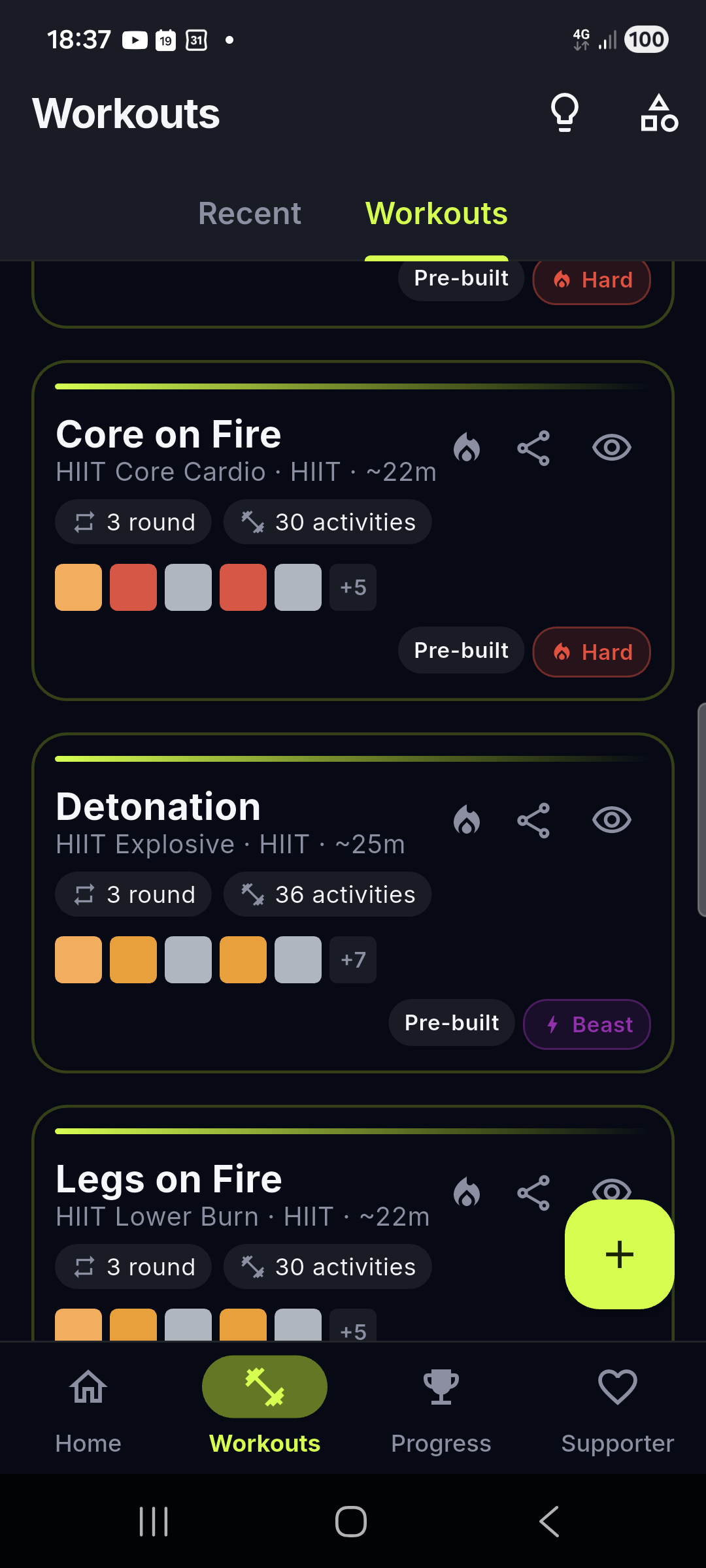
Difficoltà: ogni card predefinita mostra una chip di difficoltà — Facile, Intermedio, Difficile o Bestia (i workout personalizzati non hanno un livello di difficoltà).
Nuovi workout disponibili: quando arrivano nuovi workout predefiniti, un banner appare in cima alla scheda Workouts. Toccalo per filtrare sui nuovi, oppure chiudilo quando li hai visti.
5. Durante un workout
- Il piano è sempre: riscaldamento → core (ripetuto N round, con eventuale riposo tra i round) → defaticamento.
- Pausa / Riprendi congela il timer (si ferma anche il tracciamento GPS).
- Stop termina la sessione (chiede sempre conferma); anche la pressione del tasto indietro durante una sessione chiede conferma.
- I beep e la vibrazione segnalano i cambi di fase — si possono disattivare nelle Impostazioni.
- Coach vocale (opzionale, opt-in) — 🚧 In arrivo, non nella release attuale. Quando sarà disponibile, lo attiverai in Impostazioni → Audio → Coach vocale (spento di default) e tra il beep
T-1e il beepGOsentirai un breve annuncio col nome dell’attività, es.“Sta per partire Burpees! 3, 2, 1, vai vai vai!”. Con Nomi divertenti attivi (default,Impostazioni → Workout → Nomi divertenti) i workout predefiniti usano il titolo spiritoso (“Protocollo Phoenix”, “Tempesta Burpee”); altrimenti il nome classico. Se la voce è spenta o non disponibile restano solo i beep.
Distanza e GPS
- Per gli intervalli di distanza (corsa, ciclismo, ecc.) Blocktomic usa il GPS per misurare i chilometri coperti.
- Vedi la distanza percorsa vs. obiettivo, una barra di progresso, il tempo trascorso e la velocità. L’intervallo si conclude automaticamente quando raggiungi l’obiettivo.
- Se il GPS è spento o manca il permesso, l’app spiega perché lo usa e offre “Continua senza GPS” (inserimento manuale) — i dati non vengono mai inviati a server.
- Al primo avvio di un workout GPS, una schermata di permesso spiega esattamente l’uso della posizione.
Distanza manuale (es. nuoto)
Gli sport che non supportano il GPS (come il nuoto) ti permettono di digitare la distanza su una schermata cronometro quando inizia l’intervallo.
Feedback
Dopo un blocco puoi valutare com’è andata:
- 😊 Facile (verde)
- 😐 Normale (blu)
- 😰 Duro (arancione)
- ❌ Non completato (rosso)
Per gli esercizi di forza puoi anche registrare il peso e le ripetizioni. Questo feedback alimenta i badge e l’indicazione “Ultimo feedback” nelle anteprime.
Il pannello di valutazione resta visibile per tutta la pausa — prenditi il tuo tempo: la scelta resta evidenziata con un ✓ e nulla si chiude da solo.
Valutazione a mani libere (Supporter) — 🚧 In arrivo, non nella release attuale. Quando sarà disponibile, e mentre il badge Supporter è attivo (sbloccato guardando un annuncio per 15 giorni / 30 workout o donando per 30 giorni, vedi scheda Supporter), potrai valutare senza toccare lo schermo: basta dire “facile” / “normale” / “duro” / “non fatto” (e gli equivalenti nelle 10 lingue) e l’app confermerà a voce (“Facile registrato!”). Senza Supporter resta sempre il bottone manuale Valuta; toccando l’icona mic compare l’invito alla scheda Supporter. Il microfono sarà attivo solo durante il workout e non lascerà mai il dispositivo.
6. Creare e modificare workout
Dalla libreria, tocca il pulsante +.
- Dai un nome al workout.
- Imposta i round (quante volte si ripete la sequenza core) e l’eventuale riposo tra i round.
- Aggiungi intervalli (blocchi) in ordine. Ogni blocco ha:
- uno sport/attività (scelto dal catalogo o dai pulsanti quick-add),
- un tipo: Tempo, Distanza, Ripetizioni o Aperto,
- durata / distanza / ripetizioni, ed eventuali serie, riposo tra le serie, peso e riposo dopo,
- un toggle “Chiedi feedback” (attivo di default).
- I blocchi possono essere warm-up, cool-down, rest (pausa esplicita) o workout.
- Riordina i blocchi trascinandoli con una pressione lunga; il cool-down resta sempre per ultimo.
La famiglia del workout (Endurance, HIIT, …) viene derivata automaticamente dai blocchi e usata per i filtri.
Un nuovo workout parte già con un riscaldamento e un defaticamento da 5 minuti — sostituiscili o eliminali per adattarli al tuo piano.
7. Gestire le attività (sport)
Apri la gestione attività dall’icona nella barra della libreria (icona categorie).
- Sfoglia il catalogo di default (134 attività) con ricerca e filtri per famiglia.
- Aggiungi un’attività tua: dagli un nome, scegli un’icona, decidi se supporta distanza/GPS, scegli le famiglie e un colore.
- Le attività di default sono bloccate (per affidabilità); le attività che crei tu possono essere rinominate o eliminate in qualsiasi momento.
- Quando arrivano nuove attività distribuite all’app, compare un banner qui.
8. Condividere un workout
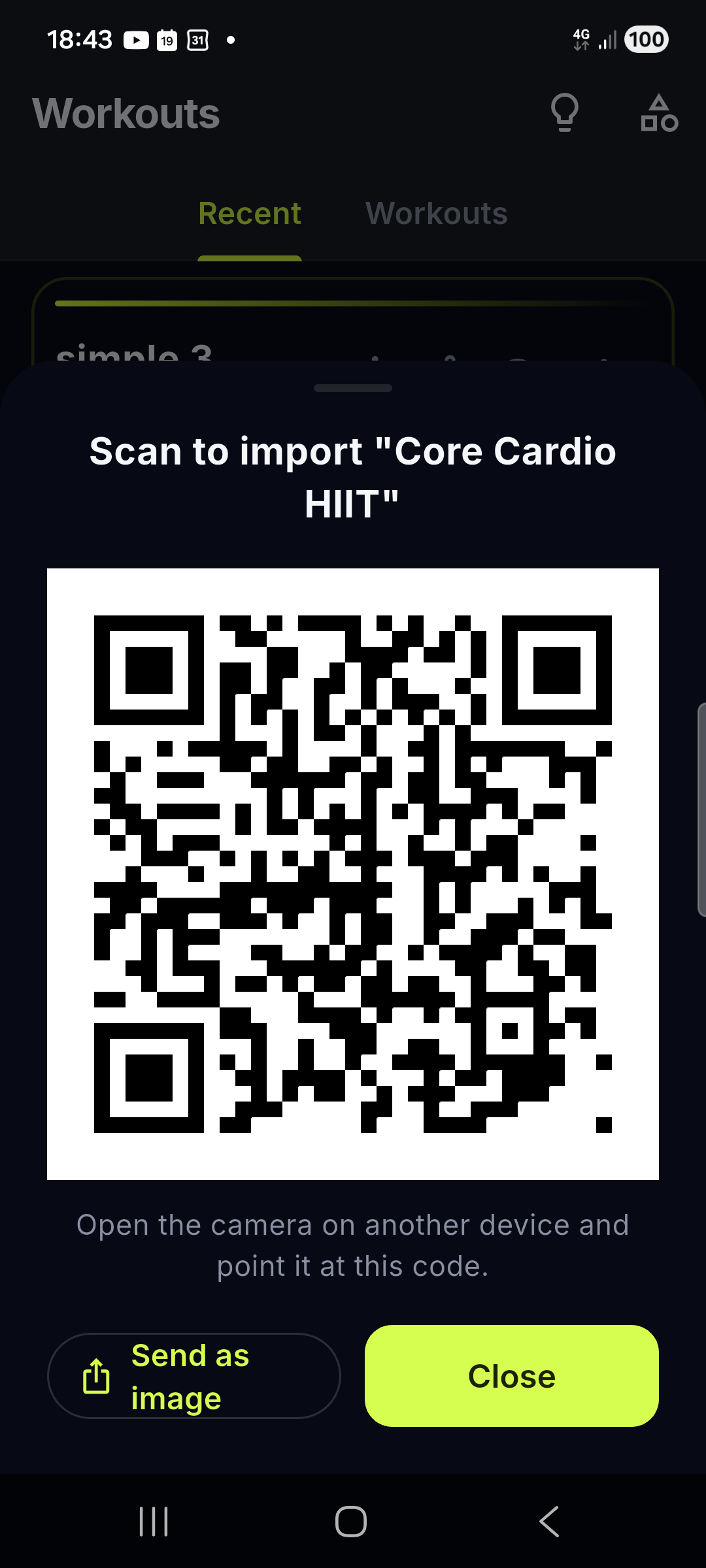
Ogni card workout ha un pulsante condividi. Tocandolo si apre un pannello con:
- Un codice QR — basta inquadrarlo con la fotocamera di un altro telefono per aprire lo stesso workout. Perfetto per condividere di persona, senza app di messaggistica. Puoi anche condividere o salvare direttamente l’immagine del QR.
- Un link da inviare con qualsiasi app.
Blocktomic sceglie sempre il link migliore disponibile:
- Online: il workout viene pubblicato in forma anonima e ottieni un link corto da condividere.
- Offline (o se la pubblicazione fallisce): l’intero workout viene codificato dentro il link stesso — la condivisione funziona anche senza connessione.
Chi apre il link (o inquadra il QR) vede un’anteprima → “Add to my library” salva una copia in locale. Nessun account necessario.
Nota privacy: un workout condiviso contiene solo la sua struttura (blocchi, tempi, distanze). Condividendo online, quella struttura viene salvata in forma anonima su Google Cloud Firestore perché il link corto continui a funzionare; non viene allegato nulla d’altro. Vedi PRIVACY_POLICY.html.
9. Profilo, progressi e badge
- Profilo (da Impostazioni, tocca la tua card): foto, nome, peso, altezza e data di nascita. Il peso segue l’unità scelta (kg/lb).
- Scheda Progress:
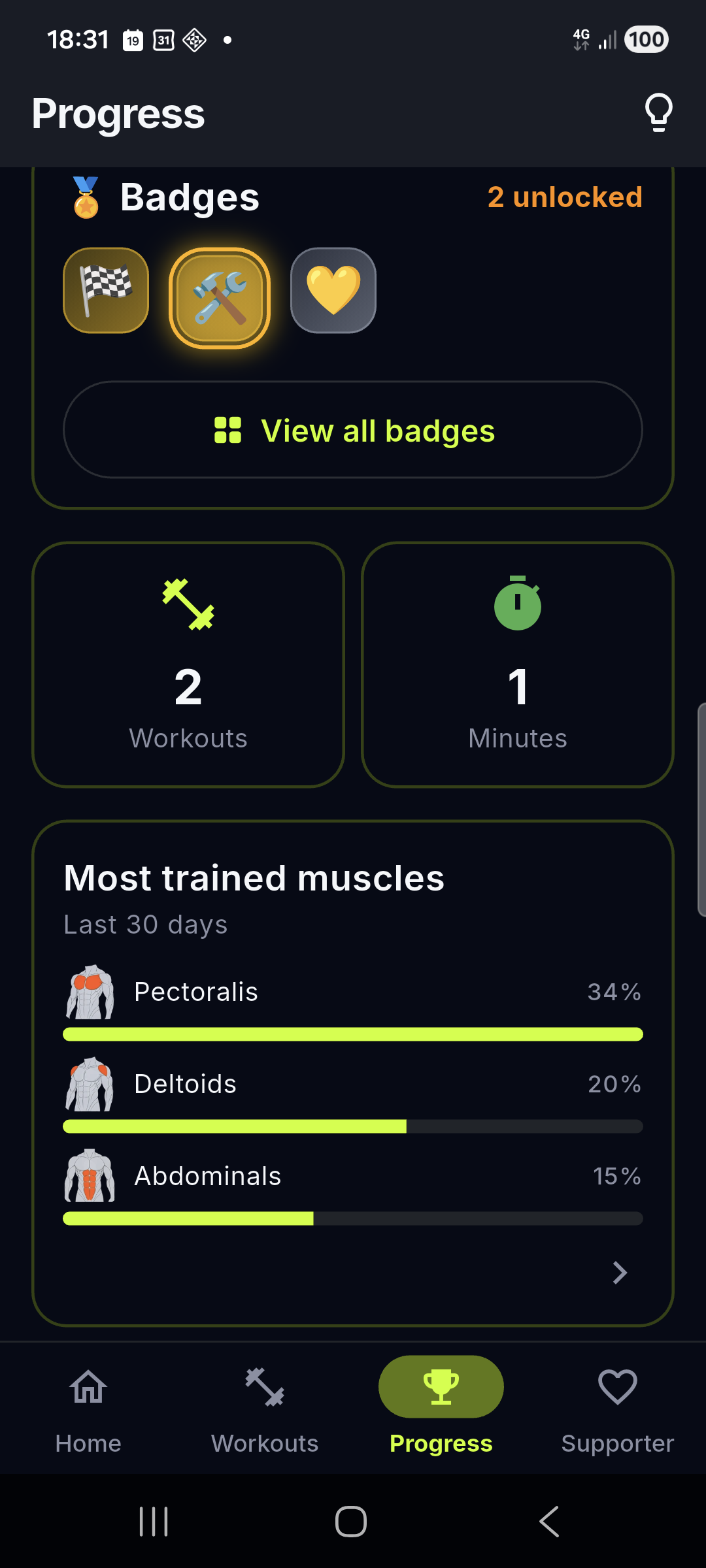
- Streak — giorni consecutivi di allenamento, più il record personale (mostrato come grande card con gradiente quando attivo).
- Badge — collezione di obiettivi (primo workout, streak, volume, qualità, esplorazione, traguardi, supporter). Tocca un badge per vedere come sbloccarlo.
- Totali — workout completati e minuti totali.
- Distribuzione muscoli — i muscoli che hai allenato di più (top 3) negli ultimi 30 giorni; tocca per aprire la schermata dei trend.
- Trend — grafico dell’allenamento nel tempo (vedi sotto).
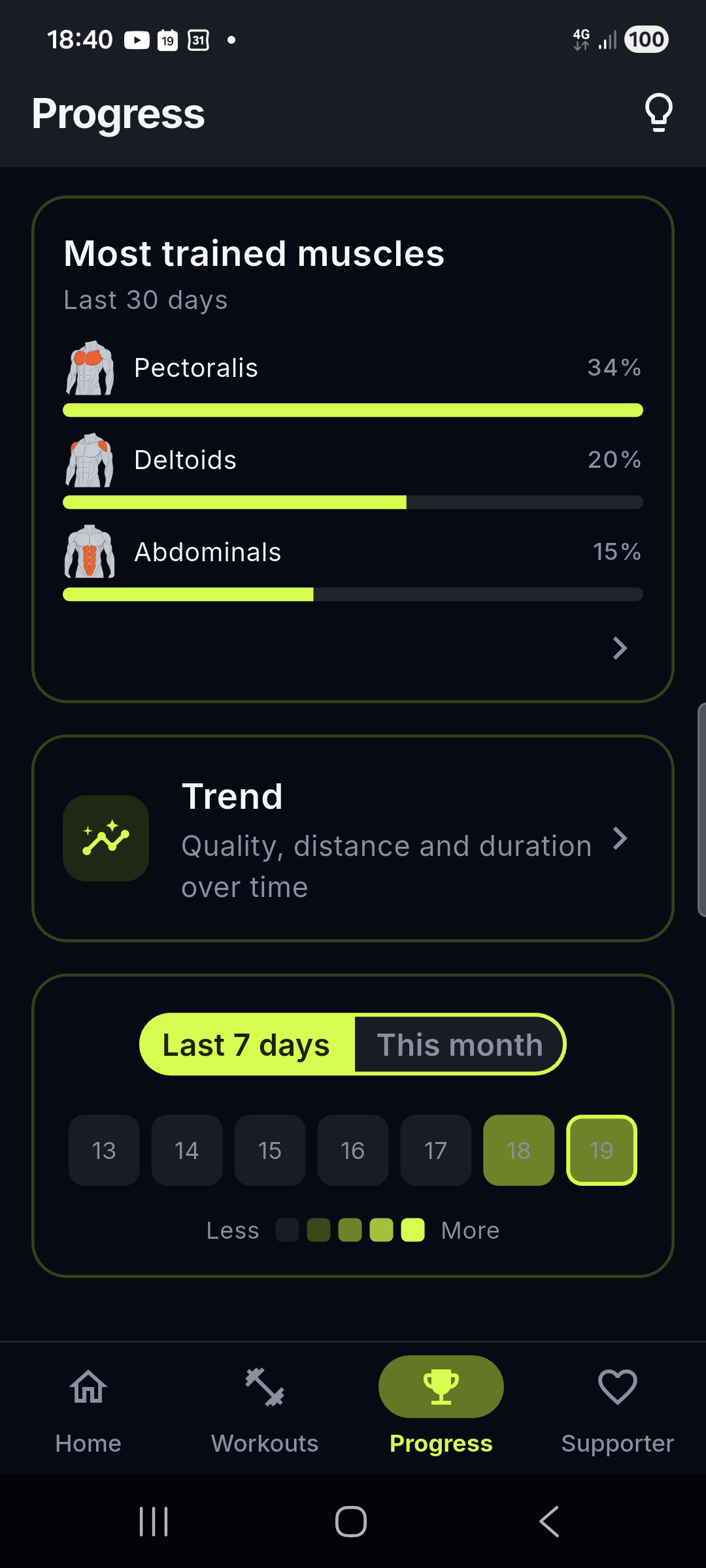
- Heatmap — calendario della tua attività; tocca un giorno per vedere le sessioni di quel giorno.
Trend
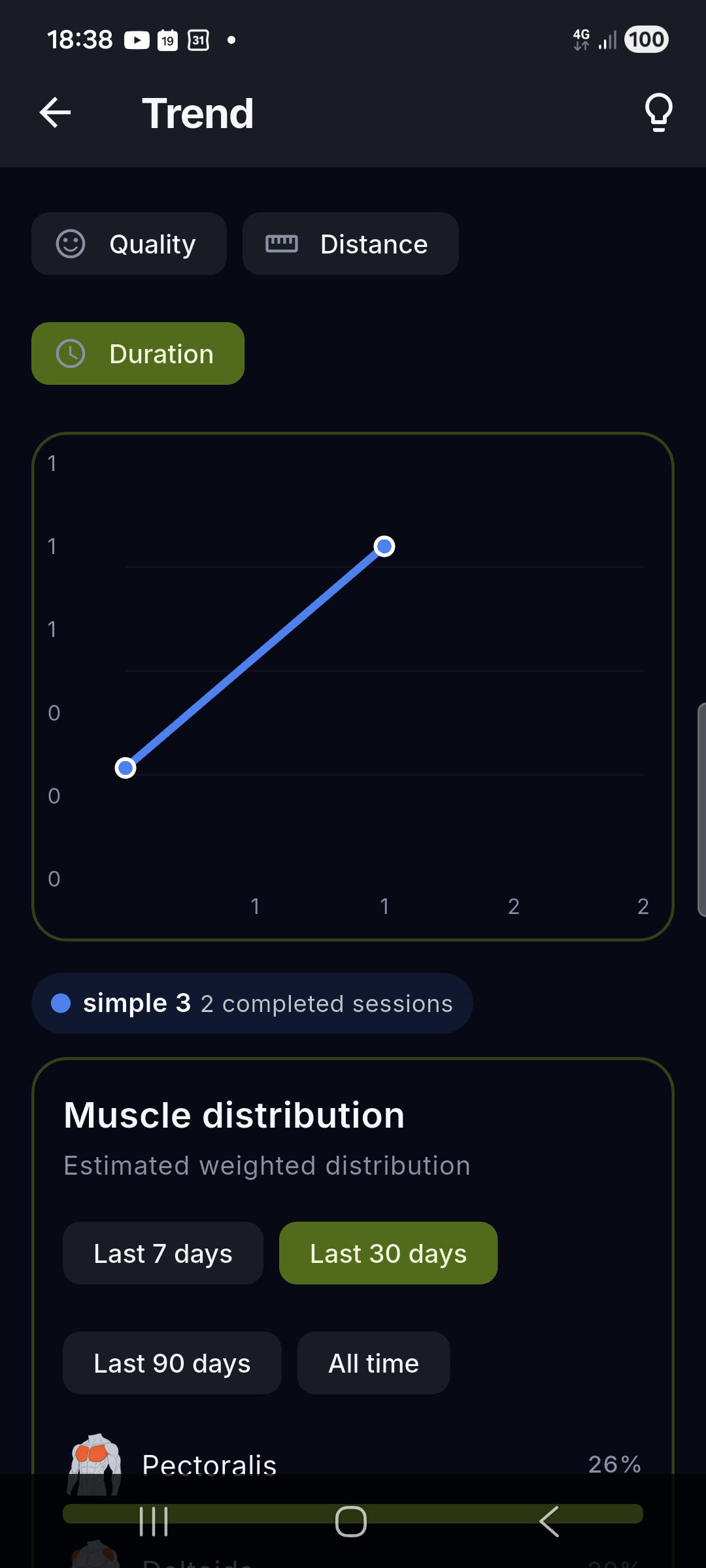
La schermata Trend mostra come evolve ogni workout nel tempo:
- Scegli la metrica: Qualità, Distanza o Durata.
- Ogni sessione completata aggiunge un punto alla linea di quel workout; tocca una voce della legenda per evidenziare un workout.
- Sotto il grafico, ogni card workout mostra il risultato medio e migliore con l’ultimo andamento: ↑ in miglioramento, ↓ in peggioramento, → stabile.
Cronologia
Le sessioni si sfogliano in una finestra settimanale spostabile avanti e indietro (pochi giorni alla volta). Tocca una sessione per il dettaglio completo:
- Titolo (nome spiritoso o normale, secondo l’impostazione), data e ora
- Durata, distanza totale e velocità media
- Voto complessivo ⭐ e stato della sessione (completata o interrotta)
- Voti di feedback per blocco e badge ottenuti
- Pulsante elimina per rimuovere la sessione
Heatmap
Il calendario colora ogni giorno su cinque livelli di intensità che combinano quante sessioni hai completato e com’erano andate (feedback medio). Alterna le viste ultimi 7 giorni e mese corrente, poi tocca un giorno per aprirne le sessioni.
10. Supporter (opzionale)
La scheda Supporter è un modo volontario per sostenere lo sviluppo:
- Guarda un annuncio → il badge supporter si attiva per 15 giorni o 30 workout.
- Fai una donazione → il badge si attiva per 30 giorni.
Il badge appare anche nella tua collezione. Un leggero promemoria settimanale viene mostrato solo quando il badge è inattivo; nessun annuncio è mai forzato.
11. Impostazioni
| Sezione | Cosa puoi cambiare |
|---|---|
| Audio | Suoni on/off |
| Vibration | Vibrazione on/off |
| Units | Distanza (km/mi) e peso (kg/lb) — solo visualizzazione |
| Attività preferita | La famiglia che preferisci (Endurance, HIIT, Gym…) o nessuna; alimenta i suggerimenti dei workout in Home |
| Start delay | Countdown prima dell’avvio del timer (0–15 s) |
| Language | Lingua di sistema o una delle 11 lingue |
| Tema | Modalità tema (system/light/dark), colore accento (9 opzioni; Ciano di default, più Verde, Arancione, Viola, Fucsia, Rosso, Rosa, Lime e Blu neon), toggle rotazione schermo |
| Stile | Stile visivo (Athletic di default, più Classic, Vibrant, Overdrive) |
| Workout | Nomi divertenti dei workout on/off (titoli spiritosi sulle card, attivi di default) |
| Privacy | Toggle “Condividi dati anonimi di utilizzo” |
| Notifiche | Notifiche di retention on/off (promemoria delicati per allenarti) |
| Informazioni | Pagine Informazioni, Legale e Contattaci |
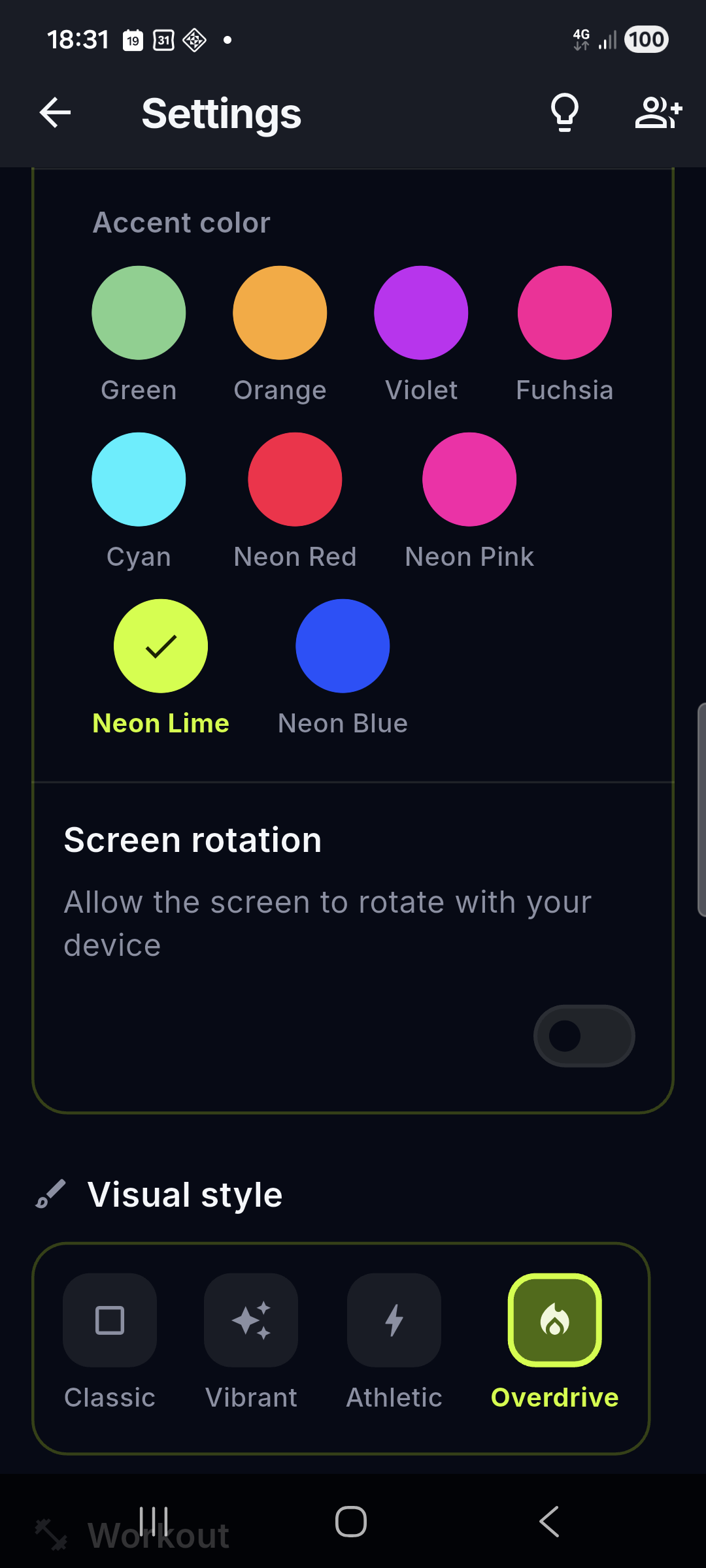
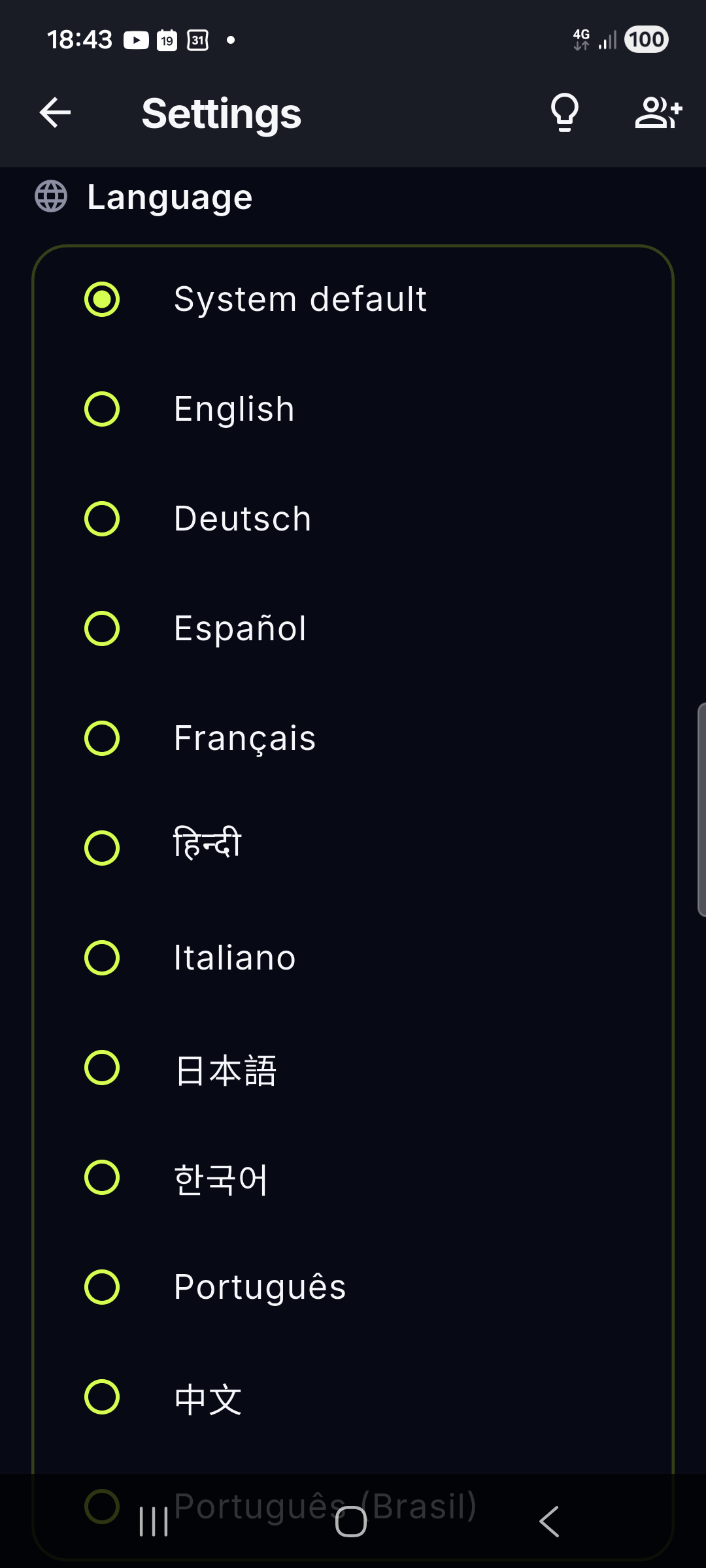
In cima alle Impostazioni trovi anche il pulsante Invita un amico (invia un link per provare l’app con qualsiasi app) e la card del profilo (foto, nome, peso e altezza — tocca per modificare, inclusa la data di nascita). In fondo: le pagine Informazioni, Legale e Contattaci e la versione dell’app.
12. Feedback e idee
Tocca l’icona 💡 nella barra superiore — è presente in molte schermate, incluse Impostazioni e la scheda Supporter — per aprire Feedback & Ideas:
- Vota le funzionalità future: scopri cosa è in programma — Cloud Backup, Suoni personalizzati, Pace Targets, Voice Coach, Widget per la Home, Sync con app Salute, Mappa percorso GPS, Gruppi di round — e vota ciò che ti interessa di più.
- Proponi la tua idea: scrivi una breve proposta (max 500 caratteri).
Voti e proposte sono salvati in forma anonima su Firebase e richiedono il consenso facoltativo alle statistiche; se non lo hai ancora dato, l’app mostra un banner che rimanda a Impostazioni → Privacy.
13. Privacy e dati
- Tutti i tuoi workout, le sessioni e i dati del profilo sono salvati solo sul tuo dispositivo.
- Il GPS è usato solo durante gli allenamenti attivi, mai salvato come percorso e mai inviato a nessuno.
- Statistiche anonime opzionali (eventi d’uso + crash report) vengono inviate a Firebase solo se dai il consenso (un dialog appare al primo avvio; puoi cambiarlo in qualsiasi momento in Settings → Privacy). Nessun dato personale viene raccolto.
- Policy completa: PRIVACY_POLICY.html
14. FAQ
Serve un account? No. Blocktomic funziona completamente senza registrazione. I tuoi dati sono sul tuo dispositivo.
Posso usarla offline? Sì — tutto funziona senza connessione.
La distanza GPS non si misura. Assicurati che permesso di localizzazione e GPS siano attivi. Se l’app non riceve il segnale, scegli “Continua senza GPS” e inserisci la distanza a mano.
Come passo da km a mi (o da kg a lb)? Settings → Units.
Come condivido un workout con un amico? Apri la card del workout → icona condividi → invia il link con qualsiasi app o fai inquadrare il codice QR. Chi riceve apre/inquadra → anteprima → “Add to my library”.
Come aggiungo il nuoto (o una distanza senza GPS)? Crea un’attività con “Supports distance” attivo e “GPS” spento, oppure usa l’inserimento manuale della distanza durante il workout.
Posso eliminare un workout che ho creato? Sì: apri il menu ⋮ della card → Delete.
Perché è comparso un nuovo workout/attività? Nuovi workout e attività predefiniti vengono distribuiti automaticamente all’app; un banner segnala le novità.
Cos’è il badge Supporter? Un modo visibile per ringraziarti del supporto (guarda un annuncio o dona) — vedi la scheda Supporter.
Perché alcuni nomi degli intervalli sono cambiati quando ho cambiato lingua? I nomi di default dei blocchi (Riscaldamento, Riposo, “Attività 1”, nomi sport) sono generati automaticamente e seguono la lingua corrente dell’app. I nomi che hai digitato tu non cambiano mai.
15. Contatti
Domande, idee o segnalazioni di bug: blocktomic@gmail.com
Tutti i dati restano sul tuo dispositivo. Allenati ovunque, senza complicazioni.